Az online tervező elsőre bonyolultnak tűnhet, de valójában néhány perc alatt könnyen használhatóvá válik — még teljesen kezdők számára is. Több mint 200.000 profi sablon közül választhatsz, amelyeket egyszerűen átírhatsz, átszínezhetsz és személyre szabhatsz saját képeiddel és szövegeiddel. Nem kell grafikusnak lenned: csak válassz egy tetszőleges mintát, és alakítsd át a saját elképzelésed szerint. Ha kész vagy, mentsd el, tedd kosárba és MI MÁR NYOMTATJUK IS! Ilyen egyszerű!
Hol találod? – Válassz terméket és az ártáblázat alatt megtalálod az Online tervező gombot.
Ha elkészültél, nyomj a MENTÉS gombra a jobb felső sarokban és visszaviszünk a termékoldalra, ahol kosárba teheted a terméket és megrendelheted a nyomtatást.
Ha félbe kell hagynod a szerkesztést és máskor szeretnéd folytatni, akkor is nyomj a Mentés gombra, hogy legközelebb a felső Projektjeim menüben megtaláld a félbe hagyott grafikád! Ha nem mented el, el fog veszni!
A grafikádat a nyomtatás megrendelése után tudod letölteni pdf-ben, illetve a megrendelés visszaigazoló e-mailben is elküldjük a linket.
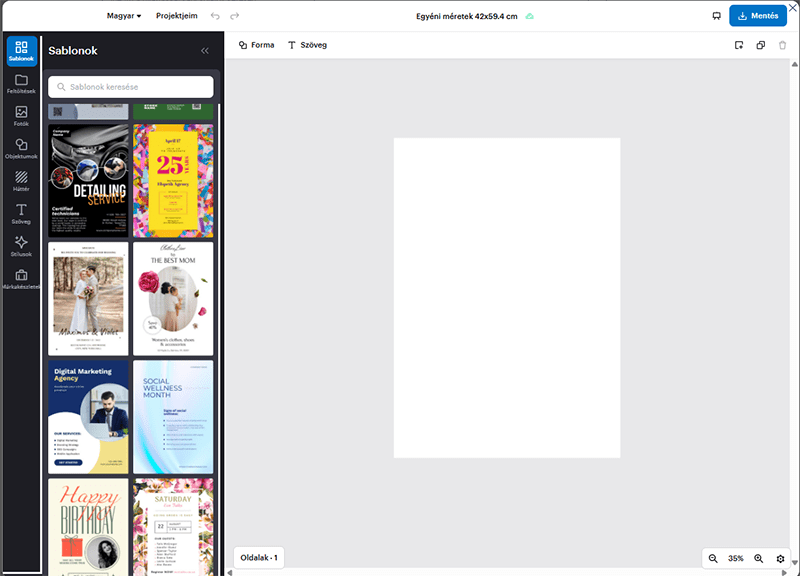
Online tervező kezdőképernyő
sablonok
Indulj üres oldallal és készíts saját tervet vagy válassz több mint 200.000 sablon közül, használj magyar szavakat a kereséshez. A sablonokat elképzelésed szerint teljesen testre szabhatod, átírhatod a szöveget, megváltoztathatod a színeket, betűtípusokat, képeket vagy saját logót, képet tölthetsz fel hozzá.
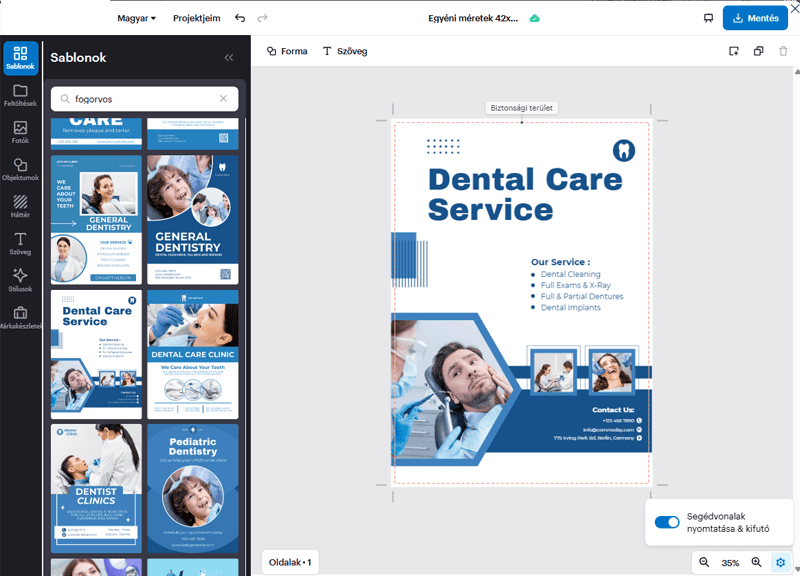
Sablon keresés és választás, Segédvonal és kifutó
A sablon megnyílik a szerkesztőfelületen. Középen látod magát a tervet. Bal oldalod találod a fő szerkesztési eszközöket. Felül a kijelölt elemhez tartozó beállítások jelennek meg.
Ha további oldalakat szeretnél hozzáadni, akkor a bal alsó sarokban lévő Oldalak menüre lépj!
FONTOS!!!! - kifutó és segédvonalak
A háttérszíneket, kép széléig érő fotókat egészen a lap széléig húzd ki. A biztonsági terület (szaggatott vonal) az ún. belső margó. Minden fontos elem (logó, szövegek) ezen belül legyen. A sarokban lévő jelek a vágójelek, itt lesz elvágva a papír.
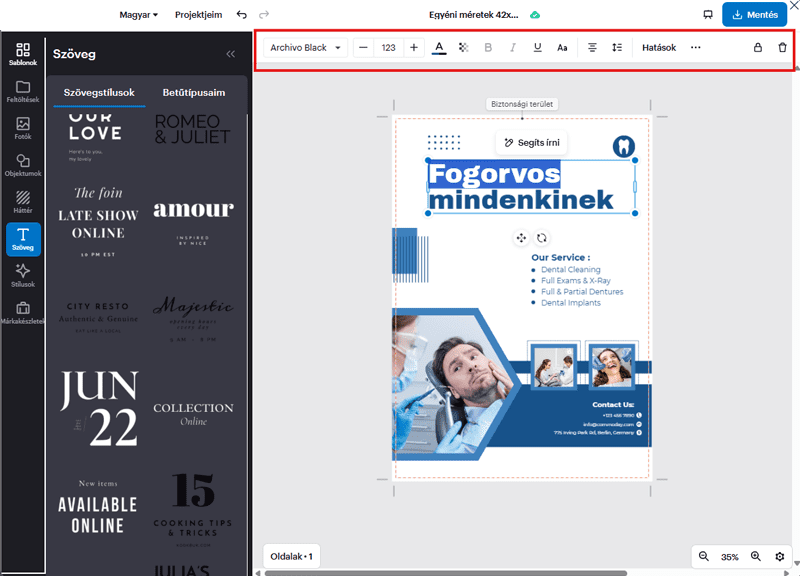
Szövegszerkesztési eszközök
szövegszerkesztés
Ha a szövegre kattintasz kijelölöd azt, mozgathatod, méretezheted a szövegboxot. Dupla kattintással bele tudsz írni. A felső menüben találod a szövegszerkesztési eszközöket. A bal oldali szöveg menüben előre elkészített, szerkeszthető szöveg sablonokat találsz. Figyelj rá, hogy a biztonsági terület széléhez ne kerüljön szöveg!
Ha elrontasz valamit, használd a visszavonás gombot (visszafelé nyíl a felső sorban).
FELTÖLTÉSEK
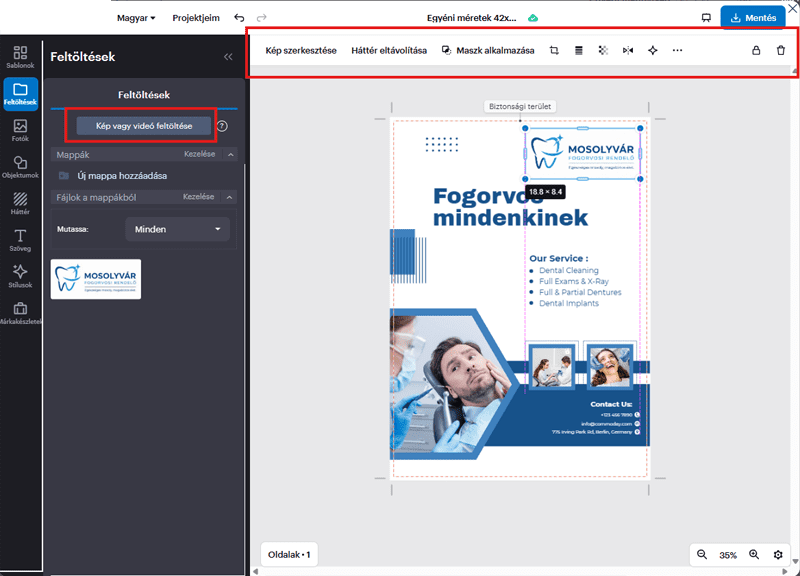
Saját képeidet, logódat a feltöltések menüpontban tudod hozzáadni. A feltöltött kép megjelenik ebben a menüben (mérettől függően néhány másodperc alatt). Itt kattints rá vagy húzd be a tervbe. A feltöltött képedet a felső sorban lévő szerkesztőeszközökkel alakíthatod.
Logó, fotó feltöltése, szerkesztése
fotók
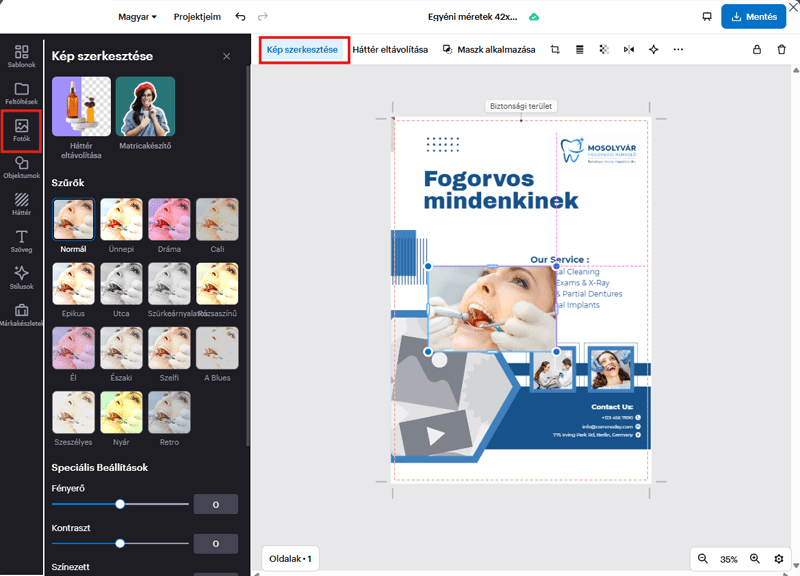
A fotók menüpontban több ezer nagy felbontású képből választhatsz, keresőszavak segítségével, pl. pizza, autó, virág, piros stb. A kiválasztott képet kattintással vagy húzással tudod a tervre tenni. Ezután méretezheted és szerkesztheted a felső eszközökkel.
Fotószerkesztő eszközök: – a képet szerkesztheted (háttér eltávolítás, szűrők, fényerő stb.) – Maszkot alkalmazhatsz rá (pl. ha hatszög,kör stb. formájú fotót szeretnél). – a kívánt méretre és arányra vághatod – szegélyt adhatsz neki – átlátszóságot állíthatsz a képre – szűrőket, fénybeállításokat alkalmazhatsz
Fotók menü és kép szerkesztési eszközök
objektumok
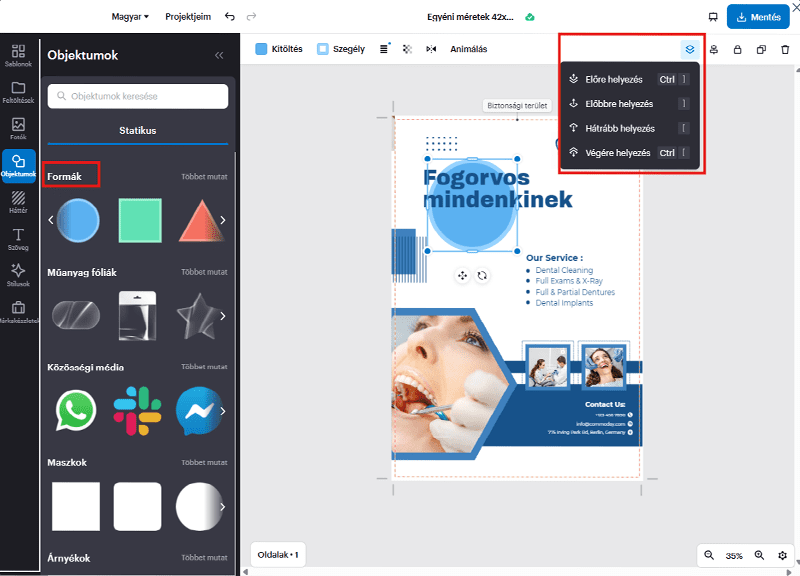
Ebben a menüben több ezer formát, ikonokat, grafikákat találsz. A többségük átszínezhető, átszerkeszthető. Ha egy egyszerű téglalapot szeretnél egy szöveg alá, azt is itt keresd, a formák almenüben.
Objektumok, formák és az elemek egymás alá-fölé helyezése
az egyes elemek sorrendje
Lehetőség van természetesen az egyes elemeket pl. fotó, szöveg, objektum egymáshoz képes előrébb vagy hátrébb helyezni, pl. ha szeretnél a szöveg alá egy objektumot tenni, mint a fenti képen. Ehhez válaszd a jobb felső sarokban lévő egymásra helyezett dupla négyzet ikont.
háttér
Válassz egyszínű hátteret, a túl mozgalmas háttér (pl. teljes fotó) ronthatja a szöveg olvashatóságát.
ÉS MOST JÖN A WOW HATÁS - A STÍLUSOK
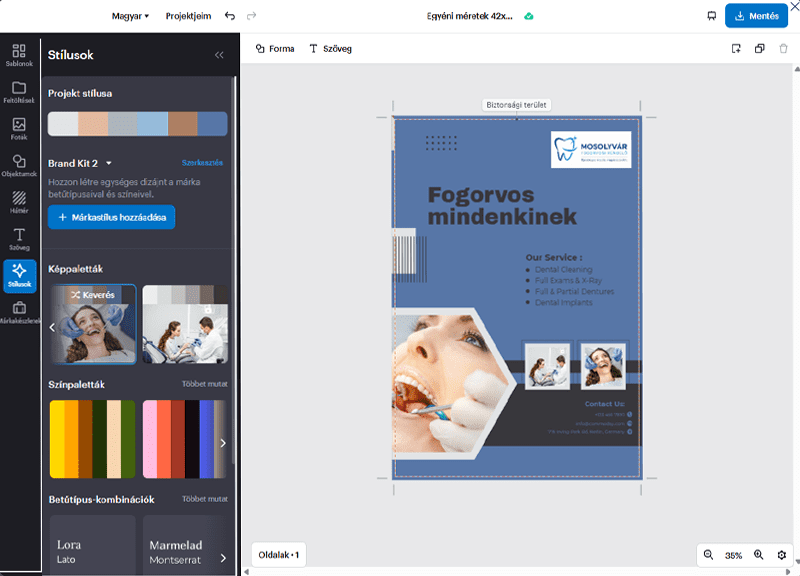
Ok, tegyük fel, hogy összeraktad nagyjából a grafikádat, de valahogy sem a színek, sem a betűtípusok nincsenek harmóniában. Na akkor jó helyen vagy a stílusok menüben. Egy kattintással varázsold harmónikussá a teljes grafikát! Válassz előre definiált vagy a fotók színvilágához illő stílust, színeket vagy használd saját márkakészleted (logód, színeid, betűtípusaid stílusát). Kísérletezz bátran több variációval is majd térj vissza a legjobban tetszőhöz!
Stílusok - kísérletezz bátran, hogy megtaláld a neked tetsző hangulatot
márkakészletek
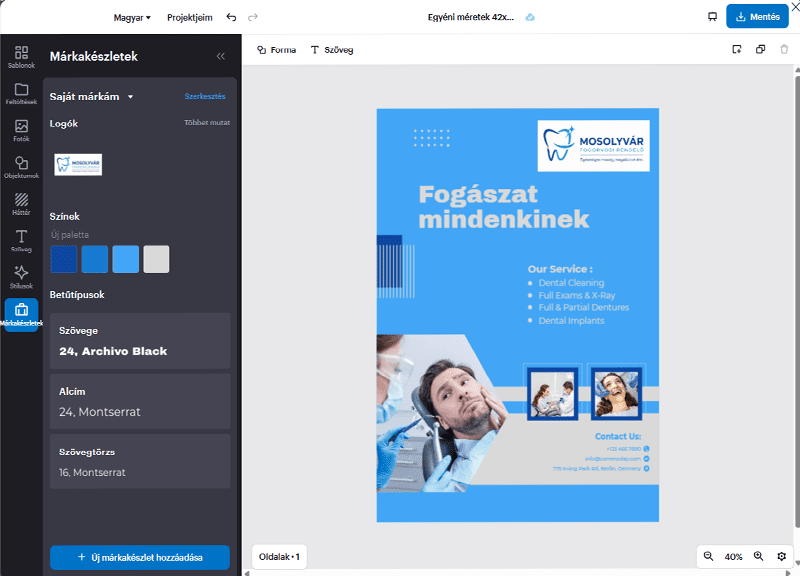
Itt töltheted fel a saját logódat, beállíthatod céges színeidet, gyakran használt betűtípusokat is. Így ha később visszatérsz, gyorsabban tudsz egységes megjelenésű grafikákat készíteni. Figyelj, hogy mindig jó minőségű, nagy felbontású logót tölts fel!
Márkakészletek - saját logó, saját színek, saját stílus
mentés
Ha elkészültél, nyomj a Mentés gombra a jobb felső sarokban és visszaviszünk a termékoldalra, ahol kosárba teheted a terméket és megrendelheted a nyomtatást.
Ha félbe kell hagynod a szerkesztést és máskor szeretnéd folytatni, akkor is nyomj a Mentés gombra, hogy legközelebb a felső Projektjeim menüben megtaláld a félbe hagyott grafikád! Ha nem mented el, el fog veszni!
A grafikádat a nyomtatás megrendelése után tudod letölteni pdf-ben, illetve a megrendelés visszaigazoló e-mailben is elküldjük a linket.
hab a tortán - ai funkciók
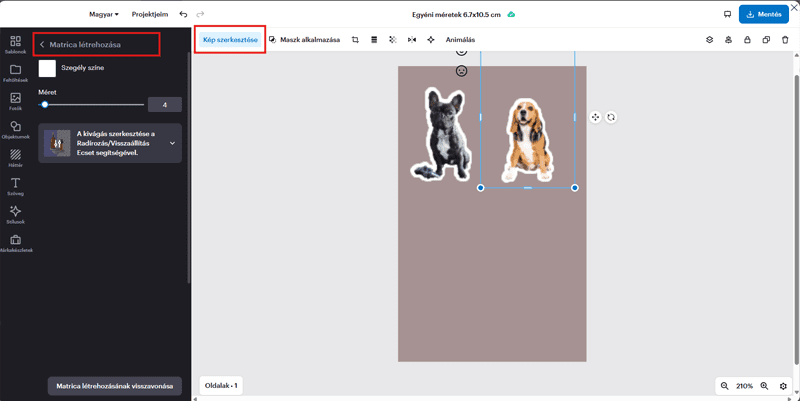
Matricakészítő AI funkció
Online tervezőnk több mesterséges intelligencia alapú funkciót is tartalmaz, amelyek felgyorsítják és megkönnyítik a tervezést.
Háttér eltávolító Kattints arra a fotóra, amiről el szeretnéd távolítani a hátteret. A felső menüben megtalálod a Háttér eltávolítása menüpontot.
Matrica készítő Egy objektumból vagy háttér nélküli fotóból könnyedén készíthetsz matricát úgy, hogy a matricakészítő egy választott színű szegélyt rajzol a kép köré.
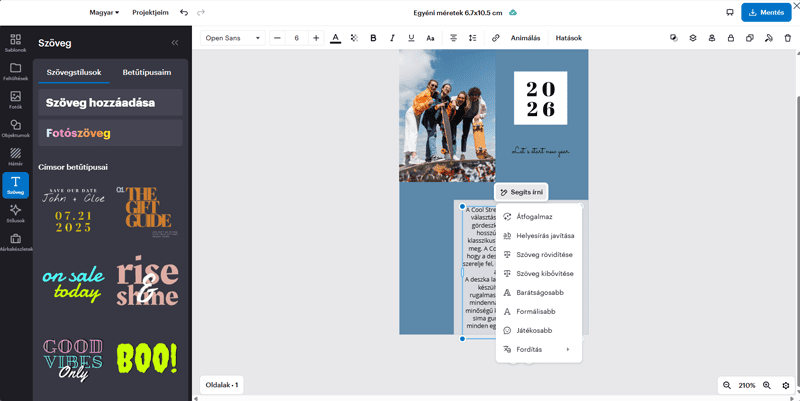
Segíts írni AI funkció Kattints a szövegboxodra és megjelenik a Segíts írni felirat. Ott találsz olyan AI eszközöket, mint pl. helyesírás javítása, szöveg átfogalmazása, rövidítése stb. Kísérletezz vele bátran!
Segíts írni - AI funkció
Ha elkészültél, nyomj a Mentés gombra a jobb felső sarokban és visszaviszünk a termékoldalra, ahol kosárba teheted a terméket és megrendelheted a nyomtatást.
Ha félbe kell hagynod a szerkesztést és máskor szeretnéd folytatni, akkor is nyomj a Mentés gombra, hogy legközelebb a felső Projektjeim menüben megtaláld a félbe hagyott grafikád! HA NEM MENTED EL, EL FOG VESZNI!
A grafikádat a nyomtatás megrendelése után tudod letölteni pdf-ben, illetve a megrendelés visszaigazoló e-mailben is elküldjük a linket.
Van kész grafikád vagy szeretnéd online megszerkeszteni ehhez a termékhez: